
Wi-Fi ช้า ทั้งที่เน็ตแรง เกิดจากอะไร? 9 วิธีแก้เบื้องต้น

จ่ายค่าอินเทอร์เน็ตแพ็กเกจความเร็วสูง แต่พอเดินเข้าห้องนอนกลับดูวิดีโอกระตุก เปิดเว็บช้า หรือประชุมออนไลน์สะดุด ทั้งที่ทดสอบใกล้เราเตอร์แล้วเร็วตามปกติ ปัญหาอาจไม่ได้อยู่ที่ความเร็วอินเทอร์เน็ตที่เข้าบ้าน แต่อยู่ที่การเชื่อมต่อ Wi‑Fi ภายในบ้านครับ
1. ลองรีสตาร์ตเราเตอร์ก่อน
เราเตอร์ทำงานตลอดเวลาและอาจมีปัญหาชั่วคราว ลองรีสตาร์ตตามคำแนะนำผู้ผลิต รอให้อุปกรณ์เชื่อมต่อครบแล้วทดสอบใหม่ หากต้องรีสตาร์ตทุกวันควรตรวจสาเหตุอื่นเพิ่มเติม
2. ตำแหน่งเราเตอร์อาจเป็นต้นเหตุ
ควรวางเราเตอร์ในพื้นที่ค่อนข้างเปิด ใกล้ศูนย์กลางบริเวณที่ใช้งาน หลีกเลี่ยงตู้ทึบ ใต้โต๊ะ หรือมุมบ้านที่สัญญาณต้องผ่านสิ่งกีดขวางจำนวนมาก

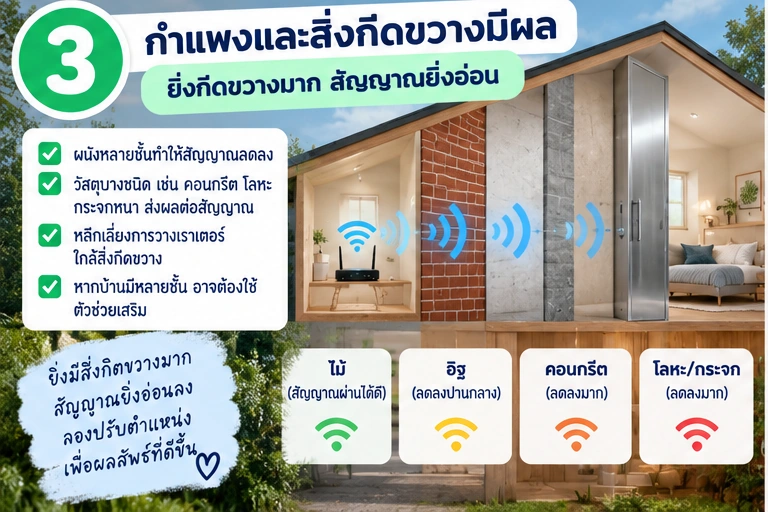
3. กำแพงและสิ่งกีดขวางมีผล
ผนังหลายชั้น พื้นคอนกรีต โลหะ และสิ่งกีดขวางสามารถลดคุณภาพสัญญาณได้ ลองทดสอบความเร็วใกล้เราเตอร์และในจุดที่มีปัญหาเพื่อเปรียบเทียบ
4. เลือก 2.4 GHz, 5 GHz หรือ 6 GHz ให้เหมาะ
2.4 GHz มักครอบคลุมได้ไกลกว่าแต่มีโอกาสเจอสัญญาณรบกวนมากกว่า ส่วน 5 GHz มักเหมาะกับความเร็วสูงในระยะที่เหมาะสม ขณะที่ 6 GHz ต้องใช้อุปกรณ์ที่รองรับ ไม่มีคำตอบว่าย่านใดดีที่สุดทุกกรณี

5. มีอุปกรณ์ใช้งานพร้อมกันเยอะหรือไม่?
โทรศัพท์ Smart TV Notebook กล้องวงจรปิด เครื่องเล่นเกม และ Smart Home อาจใช้งานพร้อมกัน ปัญหาไม่ได้อยู่แค่จำนวนเครื่อง แต่รวมถึงงานดาวน์โหลด อัปโหลด และสตรีมมิงที่กำลังเกิดขึ้นด้วย

6. แยกก่อนว่า “Wi‑Fi ช้า” หรือ “อินเทอร์เน็ตช้า”
ถ้าทำได้ ลองเปรียบเทียบสาย Ethernet กับ Wi‑Fi หากสายเร็วแต่ Wi‑Fi ช้า ปัญหามีแนวโน้มอยู่ที่เครือข่ายไร้สาย แต่ถ้าทั้งคู่ช้า ควรตรวจโมเด็ม/ONT เราเตอร์ หรือบริการจากผู้ให้บริการ

7. เช็กว่าช้าแค่เครื่องเดียวหรือทุกเครื่อง
ถ้าช้าเฉพาะโทรศัพท์เครื่องเดียว แต่เครื่องอื่นปกติ ให้ตรวจอุปกรณ์นั้นก่อน เช่น รีสตาร์ต อัปเดตระบบ หรือลองเครือข่ายอื่น หากทุกเครื่องช้าพร้อมกันจึงค่อยไล่ตรวจเครือข่าย

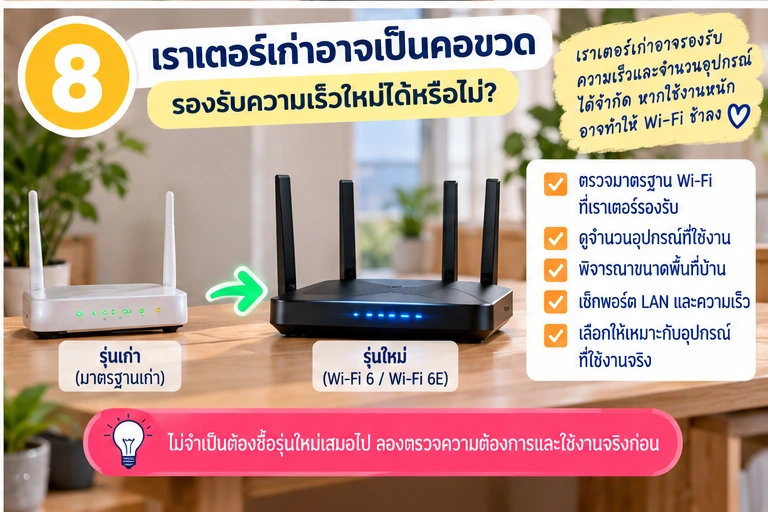
8. เราเตอร์เก่าอาจเป็นคอขวด
แพ็กเกจเน็ตอาจเร็วขึ้นแต่เราเตอร์เดิมอาจมีข้อจำกัด ควรดูมาตรฐาน Wi‑Fi จำนวนอุปกรณ์ พื้นที่บ้าน พอร์ต Ethernet และความสามารถของอุปกรณ์ปลายทางก่อนซื้อใหม่
9. บ้านใหญ่หรือหลายชั้น อาจต้องใช้ Mesh Wi‑Fi
ถ้าปัญหาคือบางห้องแรงแต่บางห้องแทบไม่มีสัญญาณ การเพิ่มแพ็กเกจอินเทอร์เน็ตอาจไม่ช่วย ระบบ Mesh หรือ Access Point ที่วางตำแหน่งเหมาะสมอาจช่วยเพิ่มพื้นที่ครอบคลุมได้

ทำไมอยู่ข้างเราเตอร์เร็ว แต่เข้าห้องนอนแล้วช้า?
อาการนี้มักชี้ไปที่ปัญหาการครอบคลุม สัญญาณต้องผ่านระยะทาง ผนัง เฟอร์นิเจอร์ หรือพื้นคอนกรีต จึงควรเริ่มจากย้ายเราเตอร์ ทดสอบย่านความถี่ ลดสิ่งกีดขวาง แล้วค่อยพิจารณา Access Point หรือ Mesh
Wi‑Fi เต็มขีด แต่ทำไมเน็ตยังช้า?
ไอคอน Wi‑Fi เต็มบอกเพียงว่าอุปกรณ์เชื่อมต่อกับจุด Wi‑Fi ได้ดี ไม่ได้รับประกันว่าการเชื่อมต่อออกสู่อินเทอร์เน็ตจะเร็วเสมอ
Speed Test ควรทดสอบอย่างไร?
ทดสอบหลายตำแหน่งในช่วงเวลาใกล้เคียงกัน เช่น ใกล้เราเตอร์ ห้องใช้งานประจำ และจุดที่มีปัญหา หากใกล้เร็วแต่ปลายบ้านช้า จะเห็นแนวโน้มเรื่องพื้นที่ครอบคลุมชัดขึ้น
5 วิธีที่ควรลองก่อนซื้อเราเตอร์ใหม่
- รีสตาร์ตเราเตอร์
- ทดสอบใกล้และไกล
- ย้ายเราเตอร์ไปตำแหน่งเปิด
- ทดสอบ 2.4/5 GHz ตามอุปกรณ์
- ตรวจงาน Download/Upload หนัก
คำถามที่พบบ่อย
Wi‑Fi ช้า ต้องเปลี่ยนเราเตอร์ไหม?
ไม่จำเป็นเสมอไป ควรตรวจตำแหน่ง ระยะทาง จำนวนอุปกรณ์ และแยกก่อนว่าปัญหาอยู่ที่ Wi‑Fi หรืออินเทอร์เน็ต
Mesh Wi‑Fi ช่วยให้เน็ตเร็วขึ้นไหม?
หน้าที่หลักคือเพิ่มความครอบคลุม ไม่ได้เพิ่มความเร็วจากผู้ให้บริการเกินแพ็กเกจที่มี
สรุป
ไล่ตรวจตามลำดับ รีสตาร์ต → ตำแหน่งเราเตอร์ → สิ่งกีดขวาง → ย่านความถี่ → จำนวนอุปกรณ์ → แยก Wi‑Fi กับอินเทอร์เน็ต → ทดสอบหลายเครื่อง → ตรวจเราเตอร์ → พิจารณา Mesh หาคอขวดให้เจอก่อนเสียเงินครับ