
ตั้งเวลาส่ง Gmail ยังไง? เลือกวันเวลา แก้ไข และยกเลิกก่อนส่ง
เขียนอีเมลเสร็จตอนดึก แต่อยากส่งเช้าได้ด้วย Schedule send จุดที่พลาดง่ายคือกดส่งทันที เลือกเขตเวลาผิด หรือแก้ข้อความแล้วลืมตั้งใหม่ เราจะไล่จากฉบับสมมติไปถึงวิธีตรวจว่ามีรายการรอส่งจริง

เส้นทางเมนูบนคอมพิวเตอร์
- เปิด Gmail ในบัญชีที่ต้องการ แล้วเลือก Compose / เขียน
- ใส่ผู้รับ หัวข้อ ข้อความ และไฟล์หรือลิงก์ที่ต้องใช้
- เลือกลูกศรข้างปุ่ม Send / ส่ง แล้วเลือก Schedule send / กำหนดเวลาส่ง
- เลือกวันและเวลาที่ต้องการ จากนั้นเปิด Scheduled / กำหนดเวลาไว้เพื่อตรวจรายการ
ชื่อและตำแหน่งภาษาอาจต่างตามการตั้งค่า ยึดชื่อคำสั่งที่หน้าจอแสดง ไม่กดปุ่มส่งทันทีเพื่อทดลองว่าจะตั้งเวลาต่อได้หรือไม่
ตัวอย่างสมมติ: อยากส่งฉบับเช้าวันจันทร์
คุณเขียนฉบับร่างคืนวันอาทิตย์และต้องการส่งวันจันทร์ 09:00 ตามเขตเวลาที่เลือกไว้ ก่อนยืนยันให้อ่านวันที่เต็ม ไม่เลือก “พรุ่งนี้” จากความเคยชิน ถ้าผู้รับอยู่อีกเขตเวลา ให้ตกลงว่า 09:00 ของที่ใดก่อน
| จุดตรวจ | ตัวอย่างคำตอบที่ชัด |
|---|---|
| บัญชี | บัญชีที่ใช้ติดต่องานนี้ |
| ผู้รับ | ตรวจอีเมลเต็มและ CC/BCC ที่จำเป็น |
| เวลา | วันจันทร์ วันที่ __ เวลา 09:00 เขตเวลา __ |
| สิ่งที่ส่ง | ไฟล์ฉบับสุดท้ายหรือลิงก์ที่ผู้รับเปิดได้ |
ตัวอย่างนี้ไม่ได้คำนวณเวลาต่างประเทศให้โดยอัตโนมัติ เพราะเมืองต่าง ๆ อาจมีการเปลี่ยนเวลา ต้องตรวจเขตเวลาของกำหนดการจริง
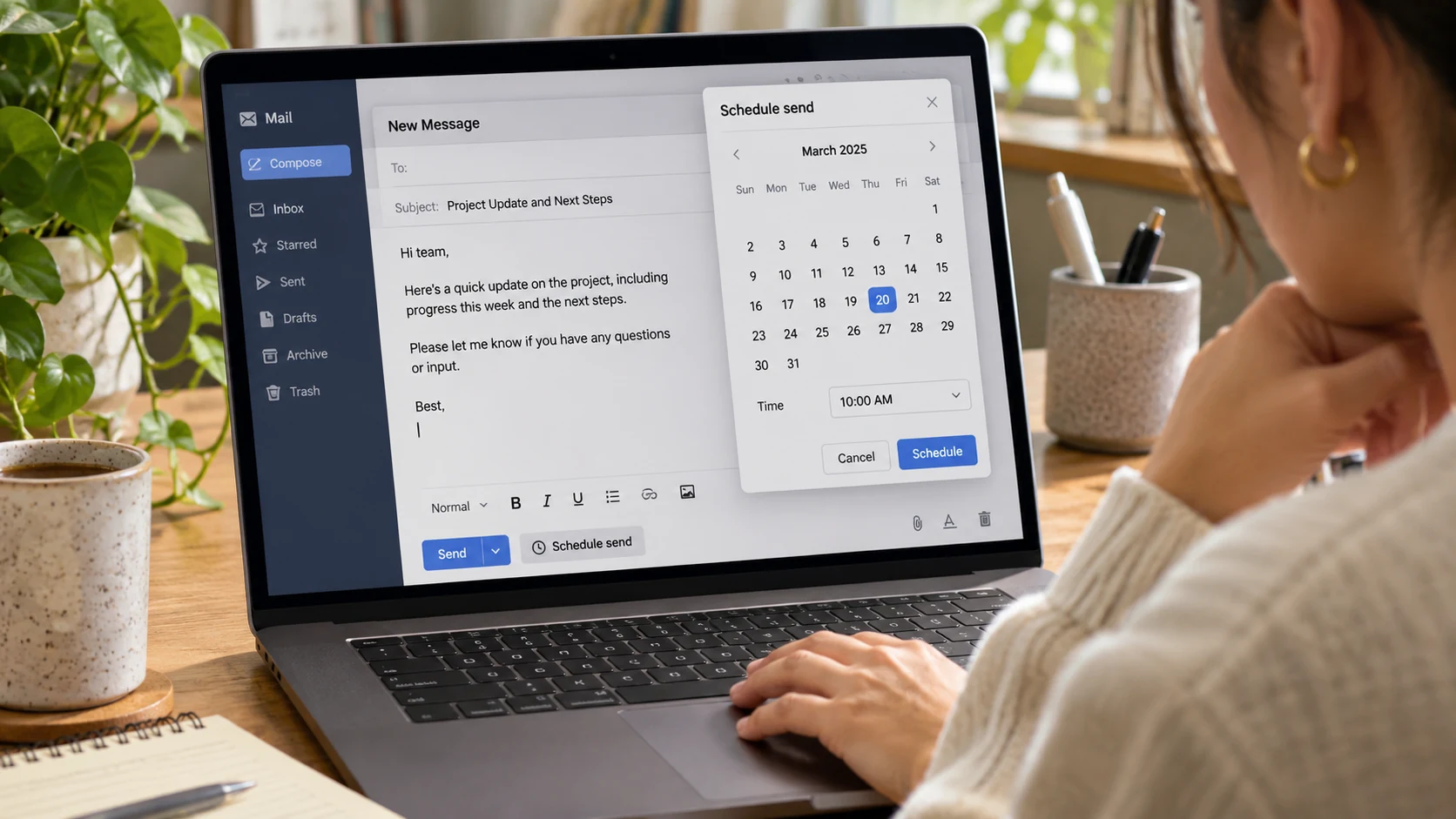
แก้ก่อนส่ง: ยกเลิกกำหนดเดิมแล้วตั้งใหม่
เปิด Scheduled เลือกฉบับที่ต้องการ แล้วใช้ Cancel send คู่มือ Gmail ระบุว่าฉบับจะกลับเป็นร่าง จากนั้นแก้ข้อความหรือไฟล์แล้วตั้งเวลาใหม่ อย่าถือว่าแก้ฉบับร่างแล้วกำหนดเดิมยังคงอยู่
กรณีฝึก: แก้ไฟล์แนบเสร็จแล้ว แต่ไม่เห็นฉบับใน Scheduled ต้องทำอะไร?
ตรวจว่าฉบับอยู่ใน Drafts ของบัญชีที่ถูกต้องและตั้งกำหนดใหม่ อย่าเขียนฉบับใหม่ซ้ำทันทีโดยไม่ตรวจฉบับเดิม
แยกสามสถานะนี้ก่อนปิดงาน
| สถานะ | แปลว่าอะไร |
|---|---|
| Draft / ฉบับร่าง | ยังเป็นงานเตรียม ไม่ใช่หลักฐานว่าตั้งเวลาแล้ว |
| Scheduled / กำหนดเวลาไว้ | มีฉบับรอส่งตามกำหนด |
| Sent / ส่งแล้ว | ส่งออกจากบัญชีแล้ว แต่ไม่ยืนยันว่าผู้รับอ่าน |
Google ระบุว่าอีเมลที่ตั้งเวลาอาจส่งช้ากว่ากำหนดไม่กี่นาที จึงเผื่อเวลาให้งานที่มีเส้นตาย และใช้ช่องทางที่เหมาะกับงานเร่งด่วน ไม่รอให้ระบบส่งตรงวินาทีสุดท้าย
แบบจดสำหรับนำไปใช้
เปิดแบบจดเพื่อกรอกชั่วคราวหรือพิมพ์ไปเขียน ไม่มีการส่งคำตอบจากแบบจดนี้ไปยัง RooWai ค่าที่กรอกไม่ถูกบันทึกไว้เมื่อปิดหรือโหลดหน้าใหม่
เปิดแบบจดสำหรับพิมพ์ ↗ที่มาของวิธีและข้อจำกัด
ลำดับเมนูอิงคู่มือ Gmail บนคอมพิวเตอร์ที่ตรวจวันที่ 6 พฤศจิกายน 2569 ส่วนสถานการณ์และแบบตรวจเป็นตัวอย่างของ RooWai ไม่ใช่ภาพทดลองส่งจริง
ตรวจเอกสารอ้างอิง 6 พฤศจิกายน 2569
ภาพปกและภาพประกอบเดิมสร้างด้วย AI เพื่อสื่อแนวคิด ไม่ใช่หลักฐานทดลองหน้างานหรือหน้าจอที่ยืนยันเมนูจริง
หากพบข้อมูลคลาดเคลื่อน แจ้ง URL หัวข้อ และแหล่งข้อมูลประกอบได้ที่ หน้าติดต่อ RooWai