
ข้อความในภาพไม่ต้องพิมพ์ใหม่: ใช้มือถือดึงข้อความ แล้วเช็กให้ถูกก่อนใช้
มีประกาศเป็นรูปภาพหรือโน้ตที่ต้องพิมพ์ตามยาว ๆ? มือถือที่รองรับอาจช่วยคัดข้อความจากภาพได้ด้วย Live Text หรือ Google Lens เริ่มจากภาพที่อ่านชัด แล้วนำผลมาเทียบต้นฉบับอีกครั้ง โดยเฉพาะชื่อ วันที่ และจำนวนเงิน เครื่องมือช่วยลดการพิมพ์ได้ แต่ไม่ใช่หลักฐานว่าทุกตัวอักษรถูกต้อง

1. ถ่ายตรงและให้ตัวอักษรชัด
วางเอกสารในที่สว่างพอ ลดเงามือและแสงสะท้อน ถ่ายให้หน้าไม่เอียงมาก แล้วลองซูมอ่านเองก่อน ถ้าตัวอักษรเล็กจนคนอ่านไม่ออก ให้ถ่ายใกล้ขึ้นหรือแบ่งเป็นช่วง อย่าเพิ่มฟิลเตอร์หนักจนขอบตัวอักษรเปลี่ยน เริ่มฝึกกับข้อความทั่วไปที่ไม่อ่อนไหว
2. บน iPhone ลอง Live Text
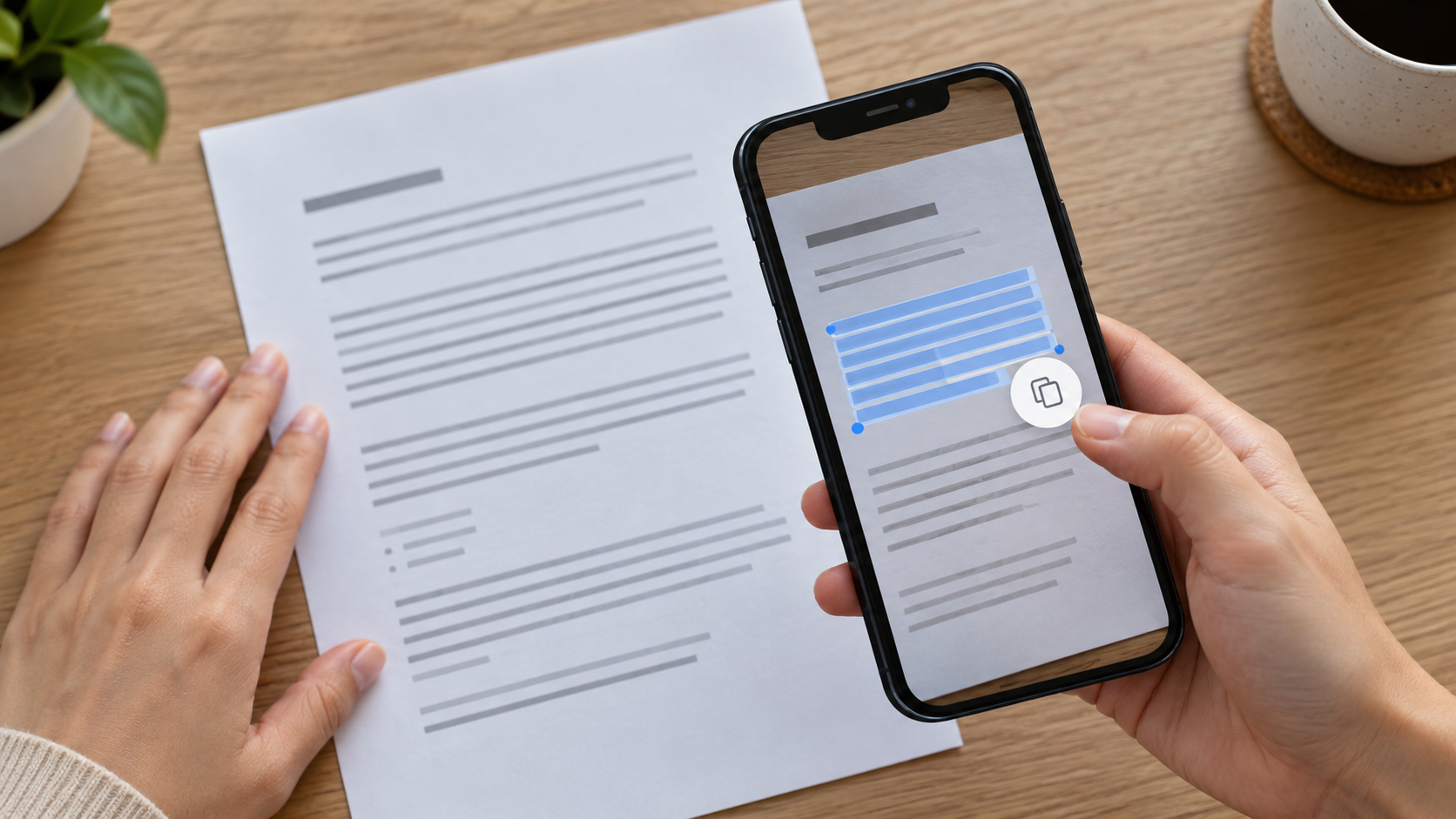
Apple Support ระบุให้เปิดรูปในแอปรูปภาพ แตะค้างคำที่ตรวจจับได้ ปรับช่วงเลือก แล้วเลือกคัดลอก หรือใช้ปุ่ม Live Text เมื่อปรากฏ อุปกรณ์ ระบบ และภาษาต้องรองรับ หากไม่พบให้ตรวจการตั้งค่าและรายการรองรับจาก Apple ไม่สรุปว่า iPhone ทุกเครื่องอ่านข้อความได้ทุกภาษา
3. บน Android ลอง Google Lens
Google Photos Help ระบุให้เลือกรูป แล้วเข้าถึง Google Lens ผ่านเมนูของแอป จากนั้นเลือกคำที่ต้องการคัดลอก ตำแหน่งปุ่มอาจต่างตามรุ่นและเวอร์ชัน บางเครื่องแสดง Lens บนหน้ารูปโดยตรง หากไม่พบให้ดูวิธีปัจจุบันในหน้าช่วยเหลือ ไม่ต้องติดตั้งแอปจากโฆษณาที่อ้างว่าจำเป็น
4. เลือกเท่าที่ใช้แล้ววางในโน้ต
คัดเฉพาะย่อหน้าหรือบรรทัดที่ต้องใช้ก่อน เพื่อลดข้อความหัวท้ายที่ไม่เกี่ยวข้อง วางลงแอปจดโน้ตเพื่อดูผลก่อนย้ายไปเอกสารจริง หากเป็นตารางหลายคอลัมน์ ให้คัดทีละส่วนแล้วตรวจลำดับ เพราะผลที่ได้อาจเรียงไม่เหมือนหน้าภาพเดิม
5. ตรวจชื่อ ตัวเลข และวันทีละจุด
เปิดภาพต้นฉบับเทียบกับข้อความที่คัดลอก ดูตัวอักษรคล้ายกัน เลขศูนย์กับตัวโอ จุดทศนิยม และเครื่องหมายลบ งานที่ใช้ชื่อบัญชี เลขอ้างอิง หรือยอดเงินต้องตรวจครบ ไม่ลองโอนหรือส่งข้อมูลสำคัญเพียงเพราะระบบอ่านได้ ถ้ามีส่วนไม่ชัดให้กลับไปดูต้นฉบับหรือถามเจ้าของข้อมูล
6. ข้อความเป็นลิงก์ อย่าเปิดตามอัตโนมัติ
Apple Support อธิบายว่า Live Text ทำสิ่งต่อได้ เช่นโทรหรือเปิดข้อมูลที่ตรวจพบ แต่การตรวจจับไม่ได้รับรองว่าผู้ส่งน่าเชื่อถือ หากตั้งใจเพียงคัดข้อความ ให้เลือกคัดลอกและตรวจที่อยู่ก่อน ไม่กดโทรหรือเปิดเว็บแปลกที่แนบมากับภาพโดยไม่ได้ตรวจสอบ
7. คิดก่อนใช้กับเอกสารส่วนตัว
ตรวจวิธีทำงานและการตั้งค่าความเป็นส่วนตัวของบริการก่อนใช้กับข้อมูลอ่อนไหว Google Photos Help มีคำอธิบายเรื่องกิจกรรม Lens และประวัติการค้นหาภาพ อย่าอัปโหลดบัตร เอกสารการเงิน หรือข้อมูลของผู้อื่นไปหลายเว็บเพื่อทดลองความแม่นยำ เก็บต้นฉบับที่ได้รับอนุญาตให้ใช้อย่างเหมาะสม
เช็กลิสต์นำไปใช้
- ภาพตรง ชัด และไม่สะท้อนแสง
- ตรวจว่ารุ่นและภาษารองรับ
- เลือกคัดเฉพาะส่วนที่ต้องใช้
- เทียบตัวเลขและชื่อกับต้นฉบับ
- ไม่ทดลองเอกสารส่วนตัวบนเว็บสุ่ม
คำถามที่พบบ่อย
อ่านภาษาไทยได้ทุกเครื่องไหม?
ขึ้นกับเครื่องมือ รุ่นระบบ และภาษาที่รองรับ ควรตรวจหน้าช่วยเหลือและลองข้อความทั่วไปก่อน
คัดลอกแล้วจัดหน้าเหมือนรูปเดิมไหม?
ไม่จำเป็น ตาราง คอลัมน์ และบรรทัดอาจคลาดเคลื่อน ต้องตรวจและจัดใหม่ก่อนใช้
ลองกับประกาศสั้น ๆ หนึ่งภาพก่อน ใช้ลำดับ “ถ่ายชัด–คัดข้อความ–วาง–เทียบต้นฉบับ” จะได้ประโยชน์จากตัวช่วยโดยไม่ปล่อยให้ข้อผิดพลาดหลุดไปในงานจริง
แหล่งข้อมูลประกอบ
- Apple Support: Copy and translate text from photos
- Google Photos Help: Get info about your photos and surroundings
ตรวจแหล่งข้อมูล 16 ตุลาคม 2569
ภาพปกและภาพประกอบสร้างด้วย AI เพื่อประกอบบทความ