
ซิงก์ไฟล์แล้ว ทำไมยังต้องสำรองข้อมูล? อ่านก่อนลบรูปหรือเคลียร์ OneDrive
เห็นไฟล์เดียวกันทั้งบนคอมและมือถือ เราอาจเผลอนับว่ามีสำเนาไว้สองที่แล้ว แต่ถ้าลบจากที่หนึ่งแล้วอีกที่หายตาม ทั้งสองจอกำลังมองข้อมูลชุดที่เชื่อมกันอยู่ เรื่องนี้ควรรู้ก่อนกดเคลียร์พื้นที่ โดยเฉพาะโฟลเดอร์ที่ซิงก์กับคลาวด์
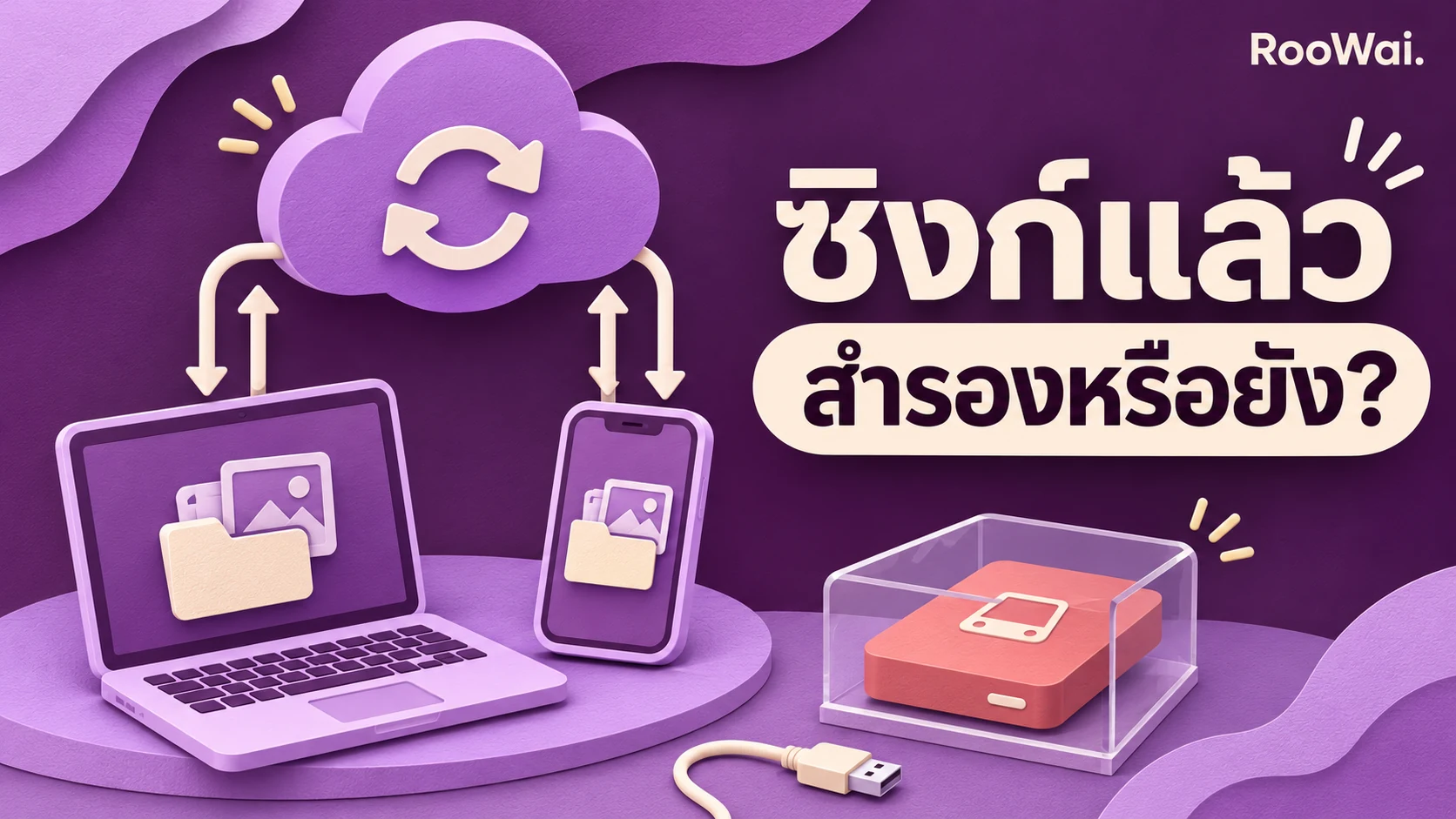
ซิงก์ เก็บออฟไลน์ สำรอง: สามคำนี้ตอบคนละคำถาม
ซิงก์ ตอบว่า “ทำอย่างไรให้การเปลี่ยนแปลงตามไปถึงอุปกรณ์อื่น” จึงเหมาะกับงานที่ต้องแก้ต่อหลายเครื่อง แต่การเปลี่ยนแปลงอาจรวมถึงการลบด้วย ส่วน เก็บออฟไลน์ ตอบว่า “เปิดไฟล์นี้ได้ไหมเมื่อไม่มีอินเทอร์เน็ต” สำเนาที่อยู่ในโฟลเดอร์ซิงก์ยังอาจเปลี่ยนตามบริการได้
สำรองข้อมูล ตอบว่า “ถ้าข้อมูลชุดทำงานเสียหรือถูกลบ จะกลับไปเอาอะไรคืน” บริการคลาวด์อาจมีถังขยะ ประวัติรุ่น หรือบริการสำรองร่วมด้วย จึงต้องดูความสามารถและระยะเก็บจริง ไม่ควรสรุปว่าคลาวด์ทุกชนิดไม่มีระบบสำรอง หรือว่าซิงก์ทุกบริการกู้คืนได้เท่ากัน
ตัวอย่างใกล้ตัว: ลบกับคืนพื้นที่ใน OneDrive ต่างกันอย่างไร
Microsoft Support อธิบายการลบใน OneDrive ว่าการลบไฟล์ที่อยู่ใน OneDrive เกี่ยวข้องกับข้อมูลในบริการและอุปกรณ์ที่ซิงก์ ไม่ใช่แค่ลบรูปเล็ก ๆ ที่ปรากฏบนหน้าจอ หากต้องการคืนพื้นที่เฉพาะเครื่อง ต้องใช้วิธีที่ออกแบบมาสำหรับงานนั้นแทน
| สิ่งที่เลือก | ใช้เมื่อใด | อย่าเข้าใจว่า |
|---|---|---|
| Free up space | คืนพื้นที่เครื่องโดยให้ไฟล์เป็นออนไลน์อย่างเดียว เมื่อซิงก์เรียบร้อย | เป็นคำสั่งลบไฟล์ออกจากคลาวด์ |
| Always keep on this device | ดาวน์โหลดและเก็บไฟล์ไว้เปิดออฟไลน์บนเครื่องนี้ | ตัดไฟล์นั้นออกจากความสัมพันธ์การซิงก์ |
| Delete | ต้องการลบข้อมูล และเข้าใจผลต่อโฟลเดอร์ซิงก์แล้ว | เป็นวิธีคืนพื้นที่เครื่องโดยเก็บคลาวด์ไว้เหมือนเดิม |
ตารางอ้างอิง เอกสาร Files On-Demand ของ Microsoft ชื่อเมนูภาษาไทยหรือหน้าตาอาจต่างตามเวอร์ชัน อย่านำคำสั่งเหล่านี้ไปใช้กับ iCloud หรือ Google Drive โดยสมมติว่าความหมายตรงกันทุกอย่าง และตรวจว่ากำลังใช้บัญชีส่วนตัวหรือบัญชีที่ทำงานก่อนจัดการไฟล์
ซ้อมกู้หนึ่งไฟล์ โดยไม่เสี่ยงกับงานจริง
แบบฝึกนี้เป็นข้อเสนอของ RooWai สำหรับทำความเข้าใจระบบ ไม่ใช่รายงานทดสอบบริการ ใช้เฉพาะไฟล์ที่สร้างขึ้นเพื่อทดลอง และอย่าลบรูปหรือเอกสารจริงเพื่อดูว่าจะเกิดอะไรขึ้น
- สร้างไฟล์ข้อความชื่อ
ทดลองกู้คืน-ไม่ใช่งานจริง.txtใส่ข้อความสั้น ๆ แล้วรอให้ซิงก์เสร็จ เปิดหน้าเว็บบริการเพื่อยืนยันว่ามีไฟล์อยู่จริง - ดูและจดว่าถังขยะของบัญชีอยู่ตรงไหน รวมถึงข้อกำหนดเก็บไฟล์ที่ลบ หากเป็นบัญชีองค์กร ให้ตรวจนโยบายกับผู้ดูแลด้วย
- ลบเฉพาะไฟล์ทดลองจากโฟลเดอร์ซิงก์ แล้วสังเกตผลบนหน้าเว็บ ไม่กดล้างถังขยะ
- กู้ไฟล์ทดลองจากถังขยะบนเว็บ เปิดอ่านเนื้อหาที่กู้มา แล้วจดว่าทำสำเร็จด้วยบัญชีใดและจากเมนูใด หากไม่พบ ให้หยุดและอ่านเอกสารบริการก่อนทำกับข้อมูลอื่น
การซ้อมครั้งเดียวไม่ได้รับประกันว่าจะกู้ทุกเหตุการณ์ได้ แต่ทำให้รู้ว่าจุดกู้คืนอยู่ตรงไหน และเปิดไฟล์ที่คืนมาได้จริงหรือไม่ การเห็นชื่อไฟล์กลับมาอย่างเดียว ยังไม่เท่ากับตรวจเนื้อหาเรียบร้อยแล้ว
สำหรับไฟล์ที่เสียไม่ได้ วางชุดสำรองที่แยกจากงานประจำ
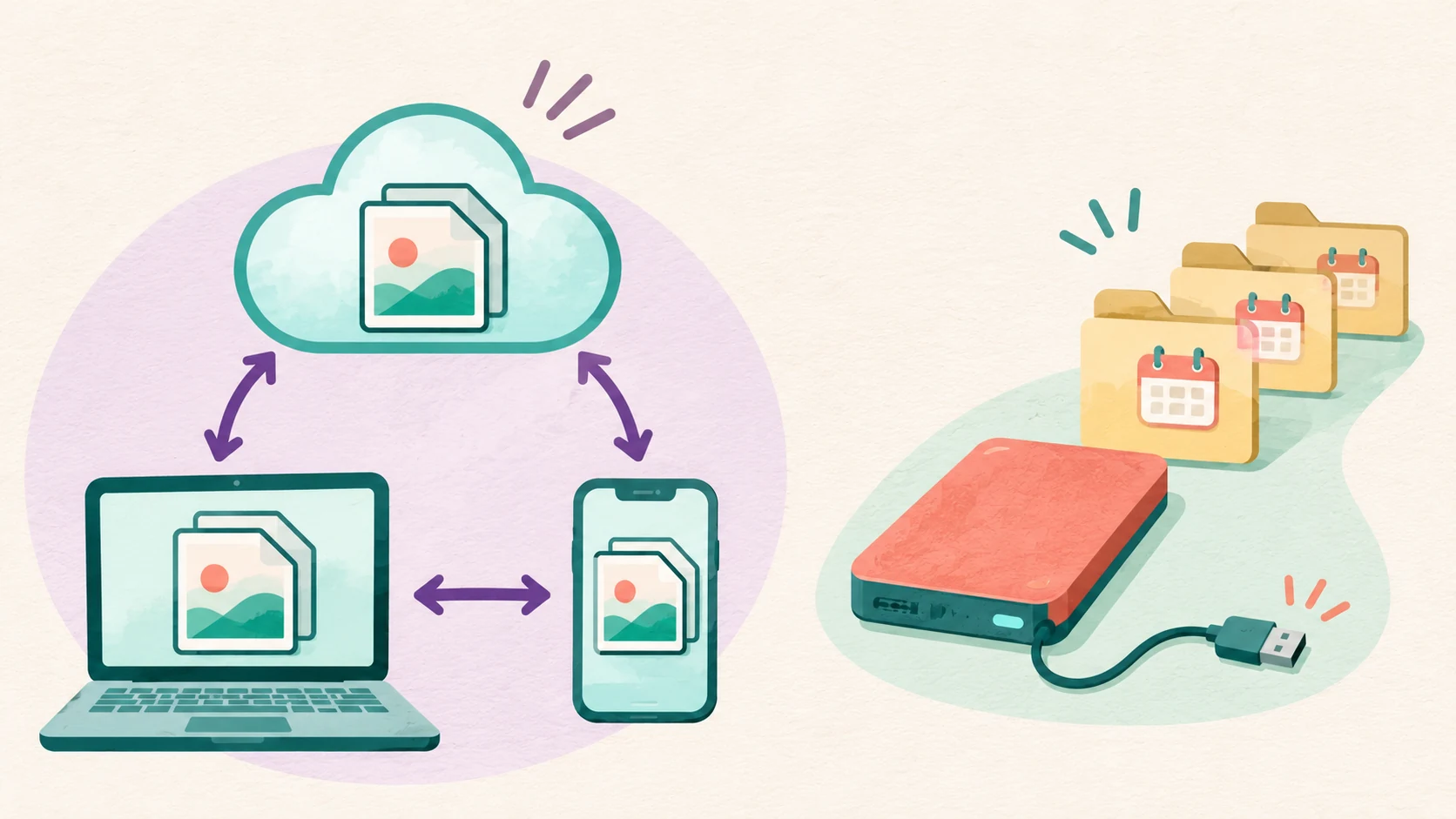
Canadian Centre for Cyber Security อธิบายแนวทาง 3-2-1 ว่ามีข้อมูลสามชุด ได้แก่ต้นฉบับหนึ่งและสำรองสองชุด ใช้สื่อสองประเภท และเก็บหนึ่งชุดไว้นอกสถานที่ พร้อมทดสอบการกู้คืน แนวคิดสำคัญคืออย่าให้เหตุเดียวทำลายทุกชุดพร้อมกัน
ตัวอย่างแผนสมมติสำหรับเอกสารครอบครัว: ชุดทำงานอยู่บนเครื่องและซิงก์เพื่อความสะดวก อีกชุดส่งออกเป็นแฟ้มตามวันที่ลงไดรฟ์สำรองที่ถอดเก็บเมื่อเสร็จ และอีกชุดใช้ระบบสำรองที่เก็บประวัติแยกนอกบ้าน การมีโฟลเดอร์ชื่อ Backup อยู่ในโฟลเดอร์ซิงก์เดิมเพียงอย่างเดียว ไม่ได้แสดงว่าป้องกันความผิดพลาดของข้อมูลชุดนั้นได้แล้ว
กำหนดความถี่จากงานที่ยอมเสียได้ เช่น ถ้ามีเอกสารใหม่ทุกวัน การสำรองเดือนละครั้งอาจทิ้งช่องว่างมากเกินไป เก็บบันทึกวันที่สำรองล่าสุดและลองกู้ไฟล์ตัวอย่างเป็นระยะ หากมีข้อมูลส่วนตัว ควรเข้ารหัสชุดสำรองและเก็บวิธีเข้าถึงอย่างปลอดภัย แผนที่ซับซ้อนจนไม่มีใครทำต่อได้อาจมีประโยชน์น้อยกว่าแผนที่เรียบง่ายและตรวจได้สม่ำเสมอ
ก่อนเคลียร์พื้นที่ ตอบให้ได้สองประโยค
“ฉันกำลังลบข้อมูล หรือเพียงเอาสำเนาออฟไลน์ออกจากเครื่อง” และ “ถ้ากดผิด ฉันจะกู้จากชุดไหน” ถ้ายังตอบไม่ได้ ให้ชะลอการลบจำนวนมากก่อน เริ่มตรวจไฟล์สำคัญสักโฟลเดอร์ ดูสถานะซิงก์ เปิดไฟล์จากชุดสำรอง แล้วค่อยจัดการพื้นที่ ความโล่งของฮาร์ดดิสก์จะได้ไม่แลกกับการต้องตามหาเอกสารทีหลัง
แหล่งข้อมูลและขอบเขตบทความ
- Microsoft — Delete files or folders in OneDrive
- Microsoft — OneDrive Files On-Demand for Windows
- Canadian Centre for Cyber Security — Tips for backing up your information
ตรวจแหล่งข้อมูล 6 พฤศจิกายน 2569 · เรียบเรียงโดย RooWai จากเอกสารที่ระบุ พร้อมตัวอย่างที่สร้างขึ้นเพื่ออธิบาย ไม่ใช่รายงานการทดลองใช้หรือการตรวจโดยผู้เชี่ยวชาญ ภาพปกและภาพประกอบสร้างด้วย AI